
Yeni Windows 11 veya 10 bilgisayarınızda eski bir program kullanmanız gerekiyor ancak .NET Framework 3.5 adı verilen bir şey eksik olduğu için çalışmıyor mu? Merak etme! İnternetiniz olmasa bile bu yazılımı yükleyerek bu sorunu çözebilirsiniz.
DISM adlı bir aracı kullanarak bunu nasıl yapacağınızı göstereceğiz. Bu, Windows 11, 10, 8.1 ve 8 için çalışır. İnternete ihtiyaç duymadan .NET Framework 3.5’i başlatıp yükleyelim!
Credit: Microsoft
.NET Framework 3.5 Çevrimdışı Ekleme ve Eski Programları Yeni Windows Sistemlerinde Kullanma
Microsoft’un Framework yazılımı, bazı eski programların düzgün çalışması için ihtiyaç duyduğu ekstra bir parça gibidir. Windows 10 veya 11 gibi yeni bir sistem kullanıyorsanız ancak daha eski bir yazılımı çalıştırmanız gerekiyorsa muhtemelen DotNet 3.5’i eklemeniz gerekecektir.
Bu çerçeveyi eklemek, Windows 7 gibi eski sistemler için yapılmış yazılımları veya oyunları yeni sisteminizde bile kullanmanıza olanak tanır. Yapımcıların artık desteklemediği eski programlara hâlâ ihtiyacınız varsa bu çok kullanışlıdır.
.NET Framework 3.5’i internet bağlantısı olmadan eklemek için genellikle kurulum medyanıza ihtiyacınız vardır. Ancak çevrimdışıysanız, bunu yine de DISM aracı adı verilen bir şeyle yapabilirsiniz.
Birçok bilgisayar için DotNet 3.5’e ihtiyacınız varsa veya ISO dosyası alamıyorsanız çevrimdışı paketimizi indirebilirsiniz. Aşağıda bağlantısı verilen makaleye gidin, sisteminiz için doğru paketi seçin ve indirin. Bu size zaman kazandıracak ve tüm kurulumu çok daha erişilebilir hale getirecektir.
İnternet Olmadan Adım Adım .NET Framework 3.5 Nasıl Kurulur
Paketi indirdikten sonra çevrimdışı stratejiyi kullanarak DotNet kurmak için aşağıdaki adımları izleyin.
- Ana sistem sürümünüzü kontrol etmek için bilgisayarınızın klavyesinde Windows ve R tuşlarına birlikte basın. Bu, Çalıştır iletişim kutusunu açacaktır. Çalıştır kutusuna “winver” komutunu yazın ve enter tuşuna basın. Bu, Windows sürümünüzü ve yapı numarası bilgilerinizi içeren bir pencere görüntüleyecektir.
- Hangi işletim sistemi sürümüne sahip olduğunuzu öğrenmek için Çalıştır penceresini kullanabilirsiniz. Sadece açın, ‘winver’ yazın ve Enter’a basın. Ardından cihazınızda hangi Windows sürümünün yüklü olduğu gösterilir.
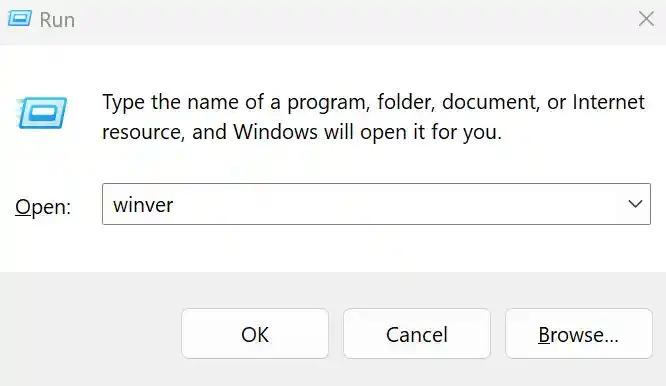
winver
- Bilgisayarınızın ‘Windows Hakkında’ penceresine gittiğinizde üst kısımda Windows 11 başlığını ve logosunu göreceksiniz. Bilgisayarınızdaki Windows’un tam sürümünü görmek için o penceredeki ‘Sürüm’ bölümüne gidin. Burada mevcut işletim sistemi yapı numarasını bulabilir ve hatırlayabilirsiniz.
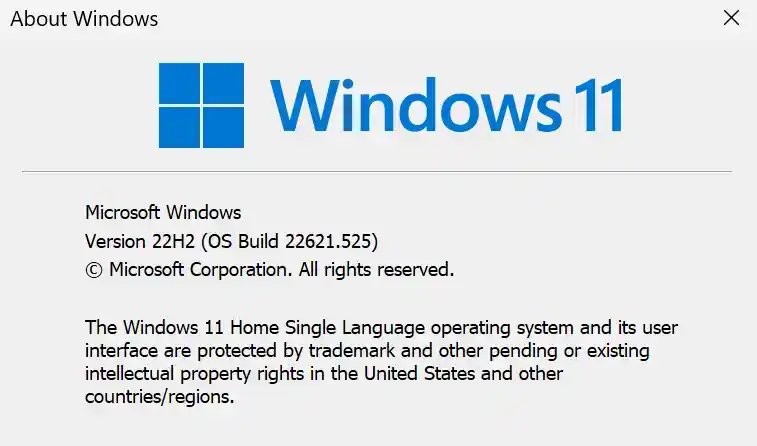
For example, Version 22H2 (OS Build 22621.525)
- Çevrimdışı .NET Framework 3,5 paketini yapı numaranıza göre tablodan indirin.
- Bir EXE dosyasına daha fazla güç vermek için, dosyaya sağ tıklayıp “Yönetici olarak çalıştır” seçeneğini seçmelisiniz. Bunu masaüstünüzden veya dosyanın saklandığı yerden yapabilirsiniz.
- Yapılandırmaya başlamak için sihirbazda Install (Yükle) düğmesini bulun ve tıklayın. Bu, DotNet kurulum öğelerini bilgisayarınızdaki belirli bir yere yerleştirmeye başlayacaktır. Çalışırken nereye gittiğini göreceksiniz.
- Sihirbaz dosyaları hazırlamayı bitirdikten sonra DISM aracı kendiliğinden açılacak ve DotNet paketini yüklemeye başlayacaktır. Olduğun yerde kal ve hiçbir şey yapma. Öğelerin kendiliğinden çözülmesini bekleyin.
- DISM aracı kurulumu tamamladıktan sonra ekranda “Press any key to Continue” yazısını gördüğünüzde herhangi bir tuşa basarak CMD’yi kapatın.
- “Windows Özelliklerini Açma veya Kapatma” bölümüne bakarak DotNet 3.5’i yüklediğinizden emin olabilirsiniz. Ayrıca Regedit’i açabilir ve NDP konumundan sürümleri kontrol edebilirsiniz.
HKEY_LOCAL_MACHINE\SOFTWARE\Microsoft\NET Framework Setup\NDP
Sonuç
Özetlemek gerekirse, internet olmadan bilgisayarınıza .NET Framework 3.5 yüklemek zor olabilir. Ancak çevrimdışı paketimiz ve DISM aracıyla bu çok kolay! Windows 11 veya 10’da eski programları kullanıyorsanız bu kullanışlıdır.
Verdiğimiz adımları takip etmeniz yeterli; DotNet 3.5’i kuracaksınız. Daha sonra favori eski yazılımlarınızı veya oyunlarınızı kullanmanın keyfini çıkarabilirsiniz. Çevrimdışı paketi indirmeden önce sisteminizin yapı numarasını kontrol ettiğinizden emin olun ve her şeyin yolunda gittiğinden emin olmak için talimatları yakından izleyin.
Bilgisayarınızın daha iyi çalışmasını istiyorsanız RAMDisk’in ne olduğu hakkındaki yazımızı beğenebilirsiniz. RAM’inizde olağanüstü bir sürücü oluşturarak bilgisayarınızı daha hızlı hale getirebilecek harika bir araçtır. Çok kullandığınız eşyaları bu süper hızlı alana koyabilirsiniz, bu da bilgisayarınızın işleri çok daha hızlı yüklemesini sağlar.